Автоматическое формирование документов

Договоры, счета и акты из карточки сделки — в Google Docs

Виджет подставляет данные из amoCRM в шаблоны Google Docs: реквизиты клиента, суммы, товары и другие поля. Готовые документы можно скачать, отправить клиенту или выгрузить в СБИС для согласования.

Как это работает

Шаблоны Google Docs + данные из amoCRM = готовые документы в пару кликов или по триггеру.

Формирование документов из сделки

Генерируйте договоры, счета и акты прямо в карточке сделки — без ручного копирования данных. Документ сразу появляется во вкладке «Документы(Google)».

Автоматизация воронки

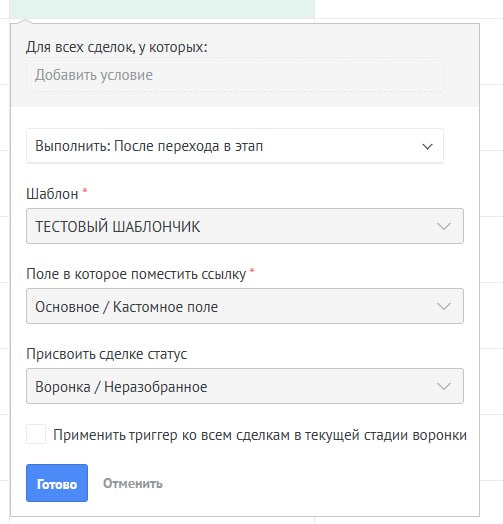
Настройте триггер: выберите шаблон, поле для ссылки и момент запуска. Виджет сформирует документ и сохранит ссылку в нужное поле.

Шаблоны и ключи для подстановки

Создавайте шаблоны Google Docs и вставляйте ключи полей amoCRM (сделка/контакт/компания/списки и д.т.). При необходимости применяйте функции: прописью, склонение и т.д.

Контроль доступа

Настройте права доступа: кто может формировать документы и шаблоны, а кто — только просматривать

Инструкция по настройке

Следуйте шагам ниже — и вы сможете формировать документы вручную и автоматически.

Откройте настройки виджета и выполните авторизацию Google. После подключения:

  • на Google Диске автоматически создастся папка для документов
  • все сгенерированные документы будут сохраняться в эту папку
  • ссылку на эту папку можно найти в разделе настроек
Авторизация Google в настройках виджета

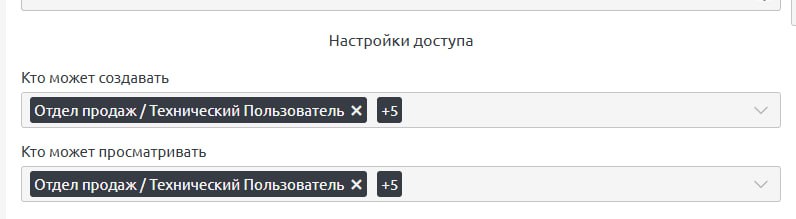
Управляйте доступом к вкладке «Документы (Google)» в карточке сделки — определите, кто может формировать документы, а кто только просматривать их.

По умолчанию оба списка пусты — доступ закрыт для всех, включая администратора. Чтобы начать работу, добавьте себя в нужный список.

Настройки доступа: кто может формировать и кто может просматривать

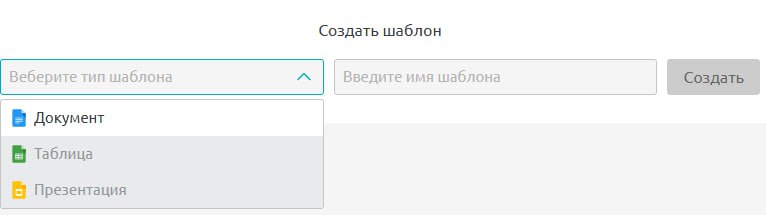
В настройках перейдите в блок создания шаблонов, затем:

  • выберите тип: Документ / Таблица / Презентация
  • введите название
  • нажмите «Создать»
Выбор сущности для формирования ключа

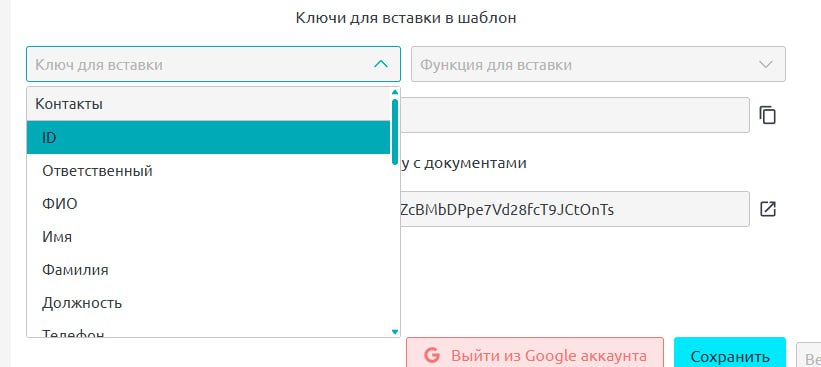
Чтобы шаблон заполнялся данными из amoCRM, добавьте в него ключи полей. Это могут быть данные сделки, контакта, компании, списков, товаров и т.д.

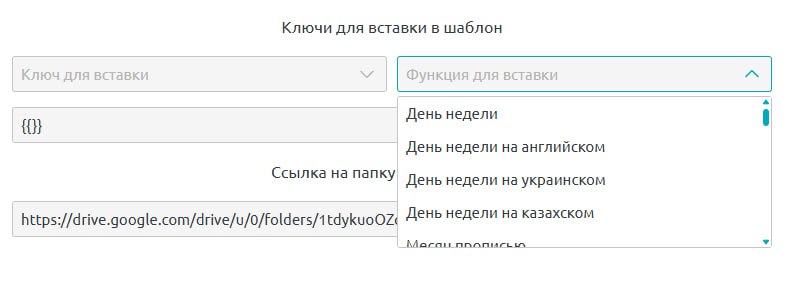
  • В настройках выберите сущность: Сделка / Контакт / Компания / Списки
  • Выберите поле (поддерживаются системные и дополнительные)
  • При необходимости задайте функцию (прописью, инициалы, склонение и т.д.)
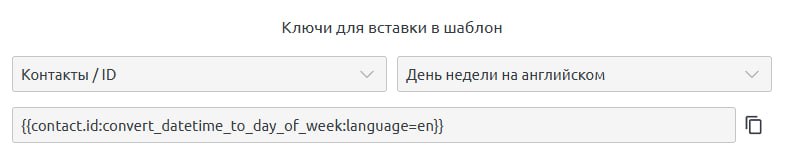
  • Виджет сформирует ключ (например: {{contact_info.Email}})
  • Скопируйте ключ и вставьте его в шаблон Google Docs в нужное место
Выбор поля для формирования ключа
Выбор функции для ключа
Пример сформированного ключа с функцией
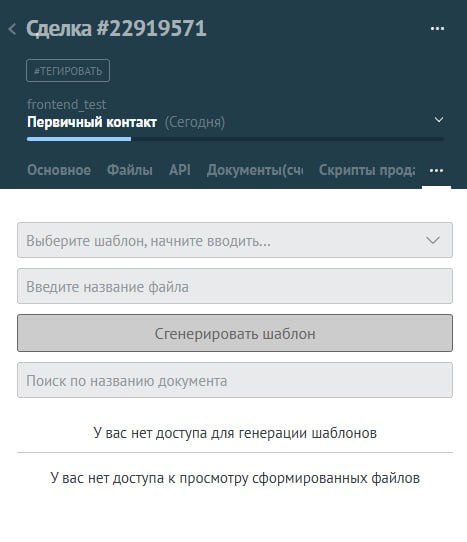
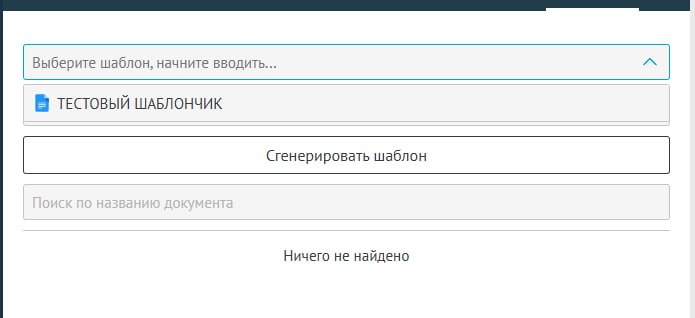
  • Откройте сделку → вкладка Документы(Google)
  • Выберите шаблон
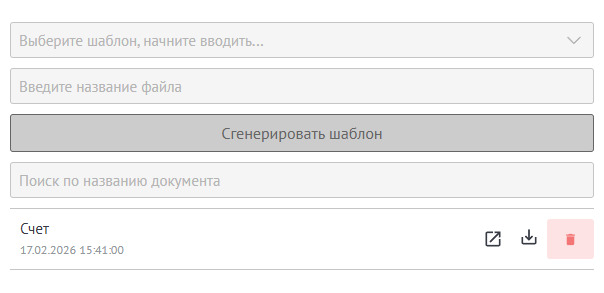
  • Введите название файла и запустите генерацию
  • Сформированный документ появится в списке

Доступные действия зависят от настроек: открыть документ, скачать, получить ссылку, удалить

Формирование документа во вкладке «Документы» в карточке сделки
  • Откройте в воронке «Настроить»
  • Добавьте триггер «Документы(Google)»

Укажите:

  • момент запуска
  • шаблон
  • поле для записи ссылки
  • этап, куда переводить сделку после генерации (если нужно)

Сохраните изменения — после этого документы будут формироваться автоматически по выбранному событию

Настройка шага для генерации документа

*Генерацию документов можно настроить и через Salesbot

исключение

Освободим ваше время,
за счет автоматизации процессов и аналитики

Возьмем на себя рутину, проконтролируем менеджеров и предоставим отчеты для стратегических решений

Документы(Google) для amoCRM | Про Автоматизацию