Как работать в amoCRM: инструкция для начинающих
Проводим первую сделку от заявки до оплаты и разбираем, как отдел продаж работает в amoCRM каждый день
Вы провели в своём аккаунте первую сделку от заявки до оплаты и понимаете, как отдел продаж работает в amoCRM каждый день
Работа в amoCRM — это один и тот же цикл. Заявка становится сделкой, к сделке привязан клиент, у сделки всегда есть следующая задача, а сама сделка движется по этапам воронки до оплаты или отказа. Менеджер начинает день с новых заявок и списка задач, руководитель смотрит, где сделки застревают.
Содержание видео
12Прогресс и все видео курса — в кабинете хаба. Бесплатно, вход по почте за минуту
Войти в хабВ этом уроке вы пройдёте цикл целиком на одной тестовой сделке: создадите её, добавите клиента, поставите и выполните задачу, проведёте по этапам и закроете. На это уйдёт 15 минут. Повторяйте шаги в своём аккаунте — если его ещё нет, сначала пройдите урок 4 «Регистрация в amoCRM».
Покажем на примере компании «Светлый дом», которая продаёт и устанавливает окна. Клиентка Анна Иванова позвонила: хочет поменять три окна в квартире.
Как устроена работа в amoCRM?
В amoCRM четыре главных понятия, и всё остальное строится вокруг них:
| Понятие | Что это | Пример |
|---|---|---|
| Сделка | Одна продажа: что продаём, на какую сумму, на каком этапе и кто ведёт | «Окна в квартиру — Иванова», 85 000 ₽ |
| Контакт и компания | Кто покупает: человек и, если это бизнес, его организация | Анна Иванова, телефон |
| Задача | Следующее действие по сделке со сроком и ответственным | «Позвонить, договориться о замере», срок — завтра |
| Этап воронки | Шаг, на котором сейчас продажа | «Переговоры» |
Главное правило: у каждой сделки в работе есть следующая задача. Сделка без задачи первой выпадает из работы — о ней просто никто не вспомнит.
Где что находится?
Слева — главное меню. Вам нужны пять разделов: четыре — каждый день, пятый — для настройки.
- «Сделки» — воронка: колонки этапов и карточки сделок в них.
- «Задачи» — что нужно сделать сегодня и что просрочено.
- «Списки» — база клиентов: контакты и компании (там же каталоги, например товары).
- «Аналитика» — отчёты, в том числе «Анализ продаж».
- «Настройки» — сотрудники, воронки, поля, интеграции.
Заявки из подключённых каналов — сайта, почты, мессенджеров, телефонии — попадают в «Неразобранное». Это первая колонка воронки: она появляется, когда подключён хотя бы один источник и пришла заявка. Каналы подключим в уроке 7.
Как создать сделку в amoCRM?
Зачем: сделка — это место, где хранится всё о продаже. Пока её нет, клиент существует только в голове менеджера.
- Откройте «Сделки» и нажмите «Новая сделка» в правом верхнем углу.
- Заполните «Название сделки»: «Окна в квартиру — Иванова» — что продаём и фамилия клиента. Если оставить поле пустым, amoCRM подставит название сама, но по такому названию сделку потом не найти.
- «Бюджет» — 85 000. Это примерная сумма: её уточняют после расчёта. «Ответственный» по умолчанию — вы.
- «Этап продажи» — первый этап воронки.
- Нажмите «Сохранить». amoCRM откроет карточку новой сделки.
Если заявка пришла в «Неразобранное», сделку создавать не нужно: нажмите «Принять» — сделка появится сама, а ответственным станет тот, кто принял. Если клиент уже есть в работе, нажмите «Привязать», и сообщение попадёт в его сделку. Как заявка проходит этот путь — в уроке 3.
Проверка: сделка видна в первой колонке воронки, в карточке — название и бюджет.
Как добавить контакт и компанию?
Зачем: у клиента может быть несколько покупок. Контакт хранит человека, сделки хранят покупки — и вся история клиента собирается в одной карточке.
- Откройте карточку сделки. Слева — данные сделки и клиента, справа — лента событий: всё, что происходит по сделке.
- Нажмите «Добавить контакт».
- Начните с телефона. amoCRM сама ищет совпадения. Если клиент уже есть в базе — выберите его, а не создавайте заново: так появляются дубли.
- Клиента нет — введите имя «Анна Иванова» и сохраните.
- Для бизнес-клиентов — «Добавить компанию». У сделки может быть одна компания и сколько угодно контактов. Главного собеседника отметьте через три точки → «Сделать основным».
Проверка: в левой части карточки сделки видны имя и телефон клиента.
Если дубли уже накопились, их можно объединить — об этом урок «Как объединить дубли контактов в amoCRM».
Как поставить задачу в amoCRM?
Зачем: задача — это обещание клиенту с датой. amoCRM напомнит о нём, держать в голове не нужно.
У срока всегда есть причина. В нашем примере Анна попросила перезвонить завтра: ей нужно посоветоваться дома. Поэтому срок задачи — завтра, а не «когда-нибудь».
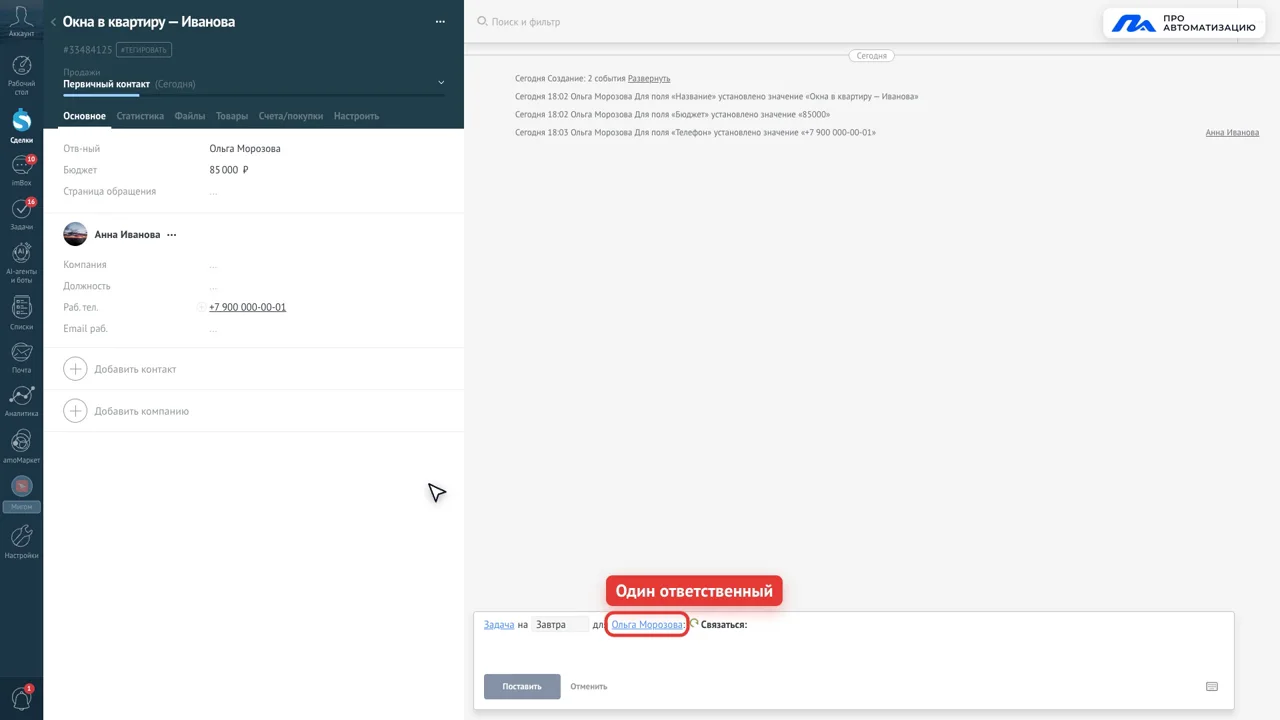
- В карточке сделки amoCRM сама подсказывает: «Нет запланированных задач, рекомендуем добавить». Нажмите «добавить» — внизу карточки откроется задача.
- Срок: выберите готовый вариант — «Через 15 минут», «Сегодня», «Завтра», «Через неделю» — или задайте точную дату и время в календаре. Выбираем «Завтра».
- Ответственный — один сотрудник. Задачу нельзя поставить сразу двоим: за каждое действие отвечает кто-то один.
- Тип и текст: «Связаться» — «Позвонить, договориться о замере». Типы по умолчанию — «Связаться» и «Встреча», администратор может добавить свои под этапы продаж: «Отправить КП», «Выставить счёт», «Ждём оплату».
- Нажмите «Поставить».
По умолчанию amoCRM напоминает о задаче за 5 минут до срока. После срока задача становится просроченной.
Проверка: задача появилась в ленте карточки и в разделе «Задачи».
Как закрыть задачу с результатом?
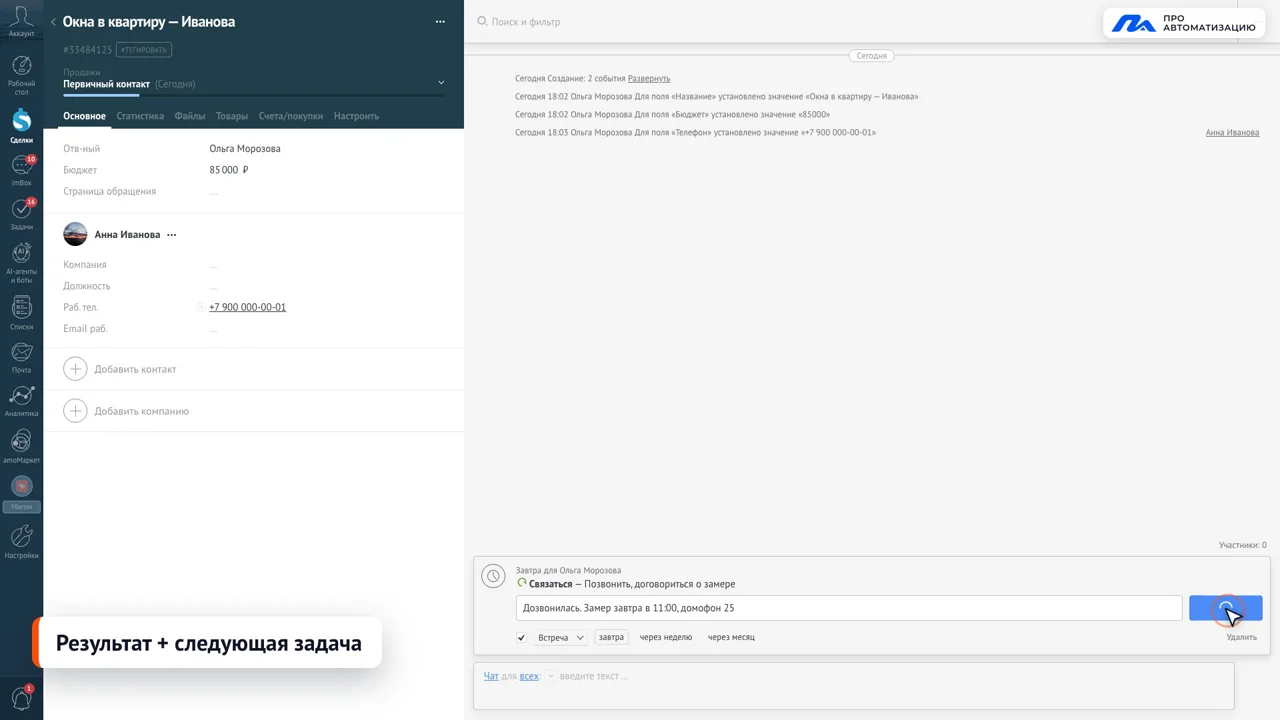
Зачем: результат — это то, что узнает коллега, открыв сделку завтра. «Позвонил» ничего не говорит. «Дозвонилась. Замер завтра в 11:00, домофон 25» — говорит всё.
- Нажмите на задачу в ленте карточки. Откроется поле «Добавить результат» и кнопка «Выполнить».
- Напишите результат: что узнали и о чём договорились.
- Здесь же поставьте следующую задачу: отметьте галочку следующей задачи, выберите тип «Встреча» и срок «завтра» — это замер.
- Нажмите «Выполнить».
Проверка: в ленте видны выполненная задача с результатом и новая задача. Закрыли задачу — поставили новую.
По умолчанию amoCRM даёт закрыть задачу с пустым результатом — и менеджеры этим пользуются. Как это исправить, разобрано в статье «Менеджеры закрывают задачи без результата».
Как перемещать сделки по этапам воронки?
Зачем: по этапам руководитель видит, где каждая продажа и сколько денег на каждом шаге.
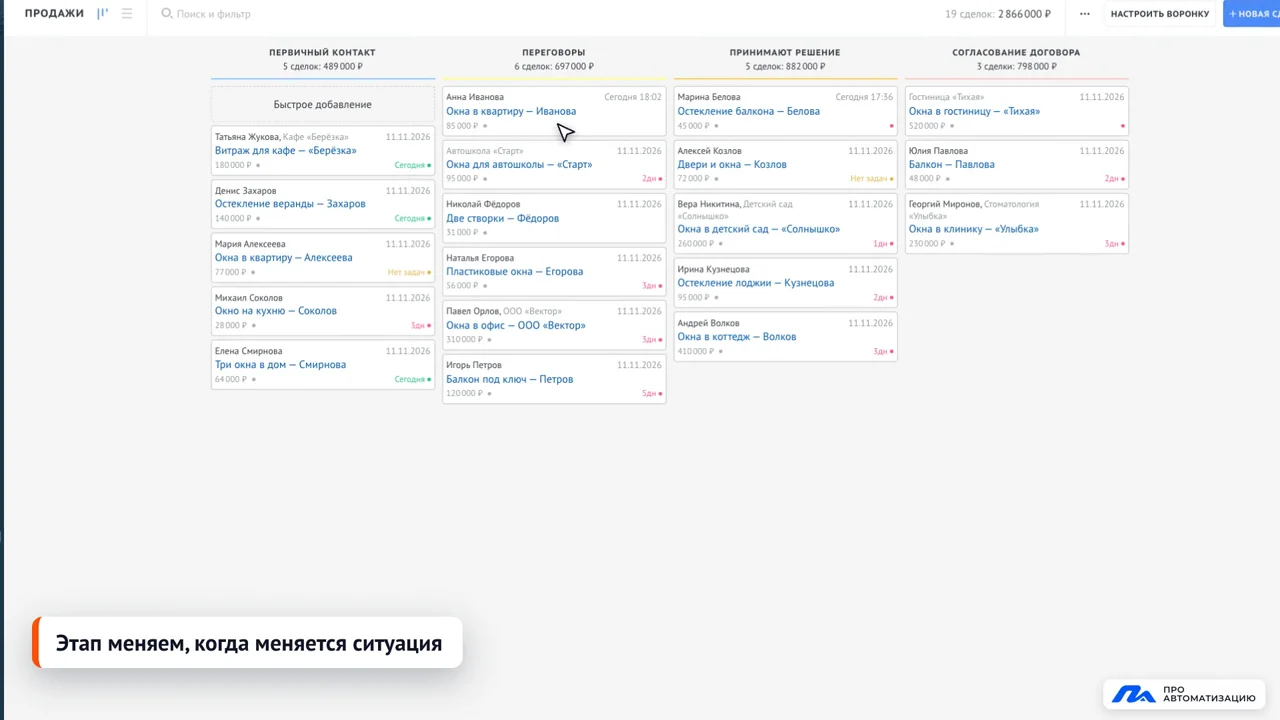
- Откройте «Сделки» и перетащите карточку на следующий этап. В примере договорились о замере — сделка переходит из «Первичного контакта» в «Переговоры».
- Сменить этап можно и в самой карточке — в списке под названием сделки.
- Двигайте сделку, когда меняется ситуация у клиента, а не «на всякий случай».
Проверка: сделка стоит в новой колонке, над колонками изменились число сделок и сумма.
Этапы стандартной воронки — «Первичный контакт», «Переговоры», «Принимают решение», «Согласование договора» — пока не совпадают с вашим процессом. Настроить свои этапы — урок 7.
Как закрыть сделку: успешно или с отказом?
У каждой воронки два последних этапа: «Успешно реализовано» и «Закрыто и не реализовано».
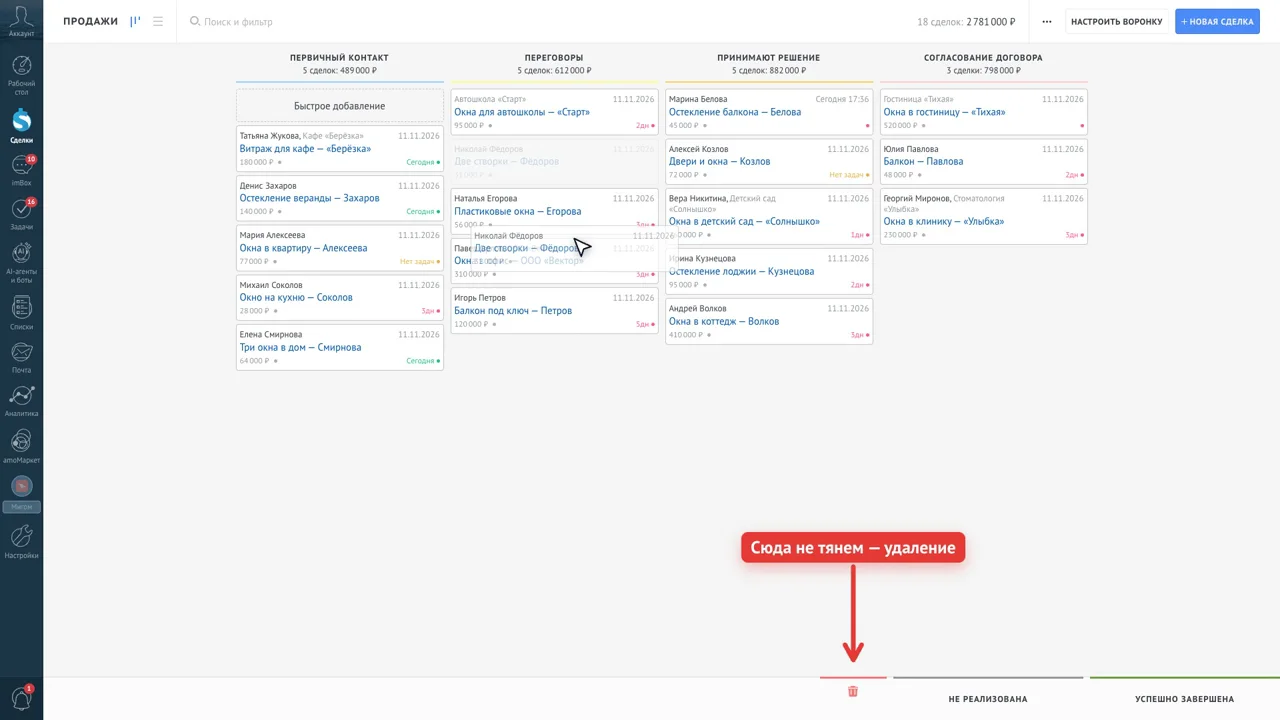
- Клиент оплатил. Потяните сделку вниз: внизу экрана появятся зоны. Отпустите её на «Успешно завершена». amoCRM спросит, завершить ли незавершённые задачи по сделке, — нажмите «Завершить». Продажа засчитана.
- Клиент отказался. Потяните сделку на зону «Не реализована». Откроется окно «Причина отказа» — выберите причину и нажмите «Сохранить». В amoCRM уже есть стандартные причины: «Слишком дорого», «Пропала потребность», «Не устроили условия», «Выбрали других».
Осторожно: рядом с зонами закрытия есть корзина. Туда сделки не тянем — это удаление.
Причина отказа — это не формальность. Через месяц по причинам видно, почему вы теряете клиентов: дорого, выбрали других или пропала потребность.
Клиент вернулся через год — заведите новую сделку в карточке того же контакта. История прошлой покупки останется рядом.
Проверка: успешная сделка ушла из воронки, отказ закрыт с причиной.
С чего менеджеру начинать день в amoCRM?
С amoCRM, а не с мессенджера и блокнота. Порядок такой:
- Новые заявки в воронке. Им отвечают первыми: клиент, который только что написал, ждёт ответа сейчас.
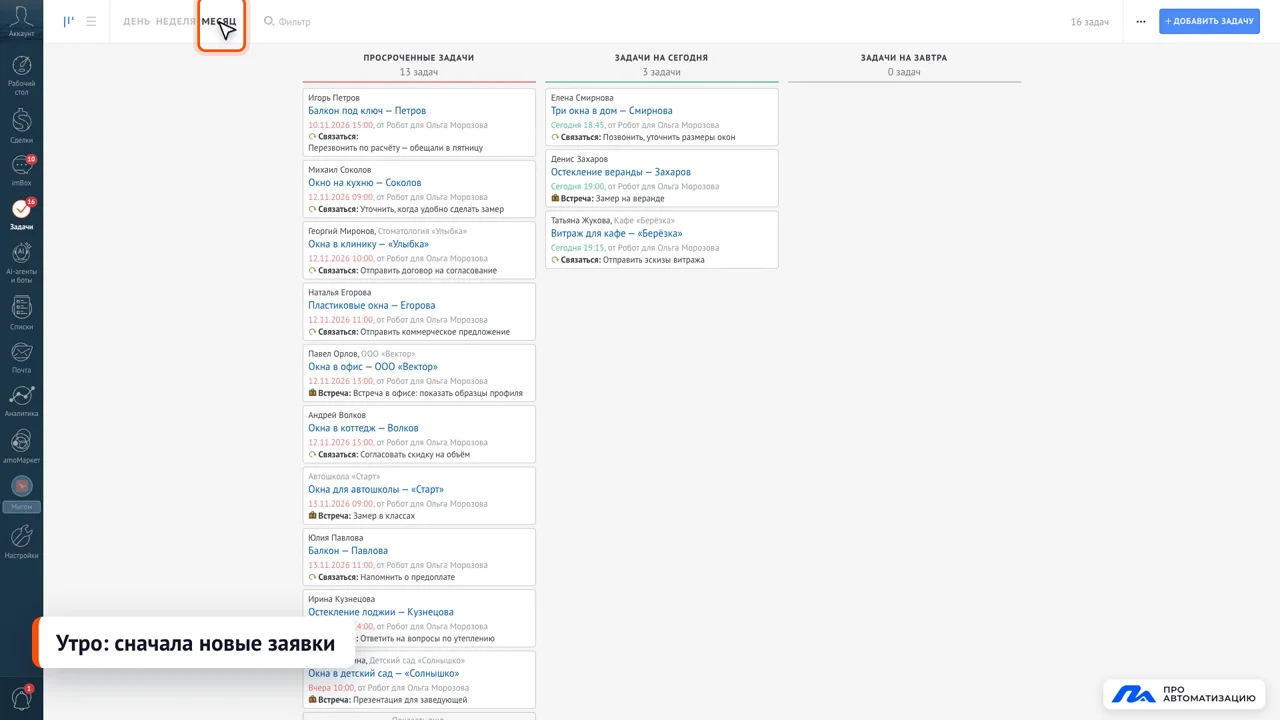
- Раздел «Задачи», колонка «Просроченные задачи». Это обещания, которые уже нарушены.
- «Задачи на сегодня» — по порядку.
- Каждую выполненную задачу закрывайте с результатом и следующей задачей.
В разделе «Задачи» дела можно смотреть колонками по срокам, а также по дням, неделям и месяцам.
Если к вечеру список пуст, а сделки в работе есть — значит, у части сделок нет следующего шага. Это первое, что стоит проверить.
Где руководитель видит, как идут продажи?
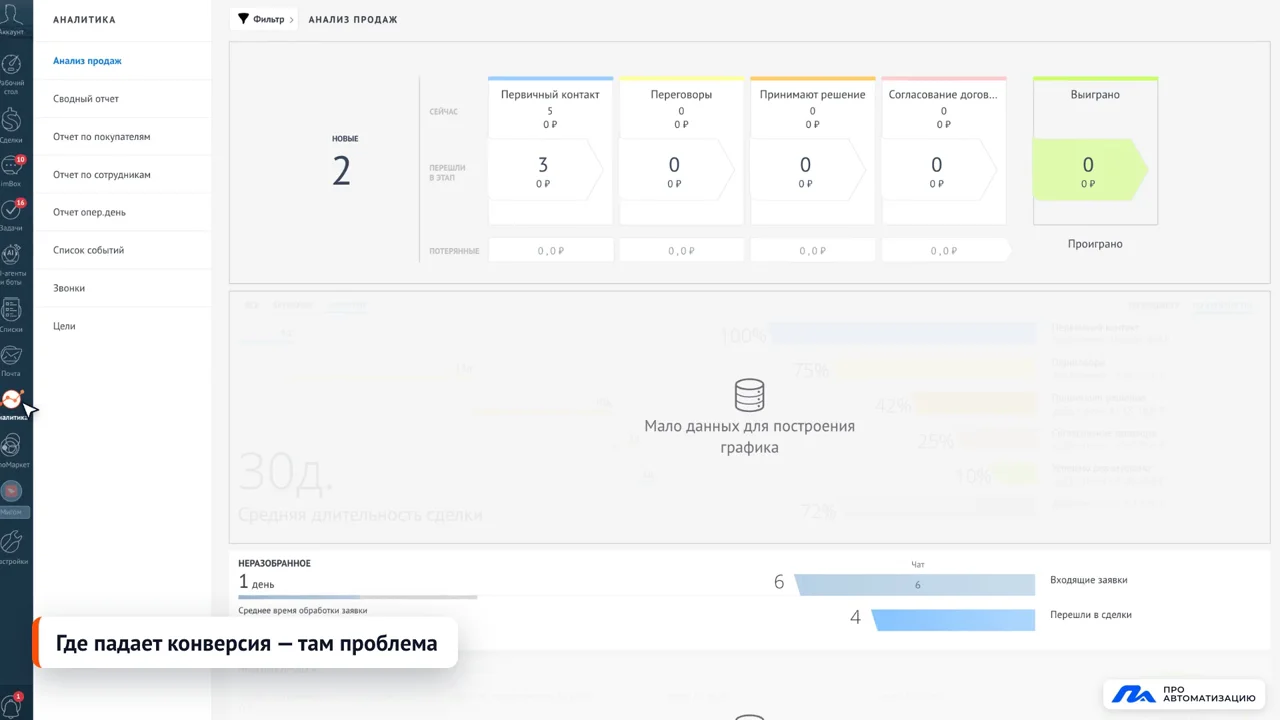
«Аналитика» → «Анализ продаж». Отчёт показывает, сколько сделок на каждом этапе и какая доля переходит дальше, — за период, по менеджеру и по воронке. Где доля резко падает — там и проблема. Например, сделки застревают на этапе «Принимают решение»: значит, после расчёта клиенту никто не перезванивает. Как считать и читать конверсию — в статье «Конверсия воронки продаж».
Пока данных мало, отчёт почти пустой. Через неделю работы картина станет понятной.
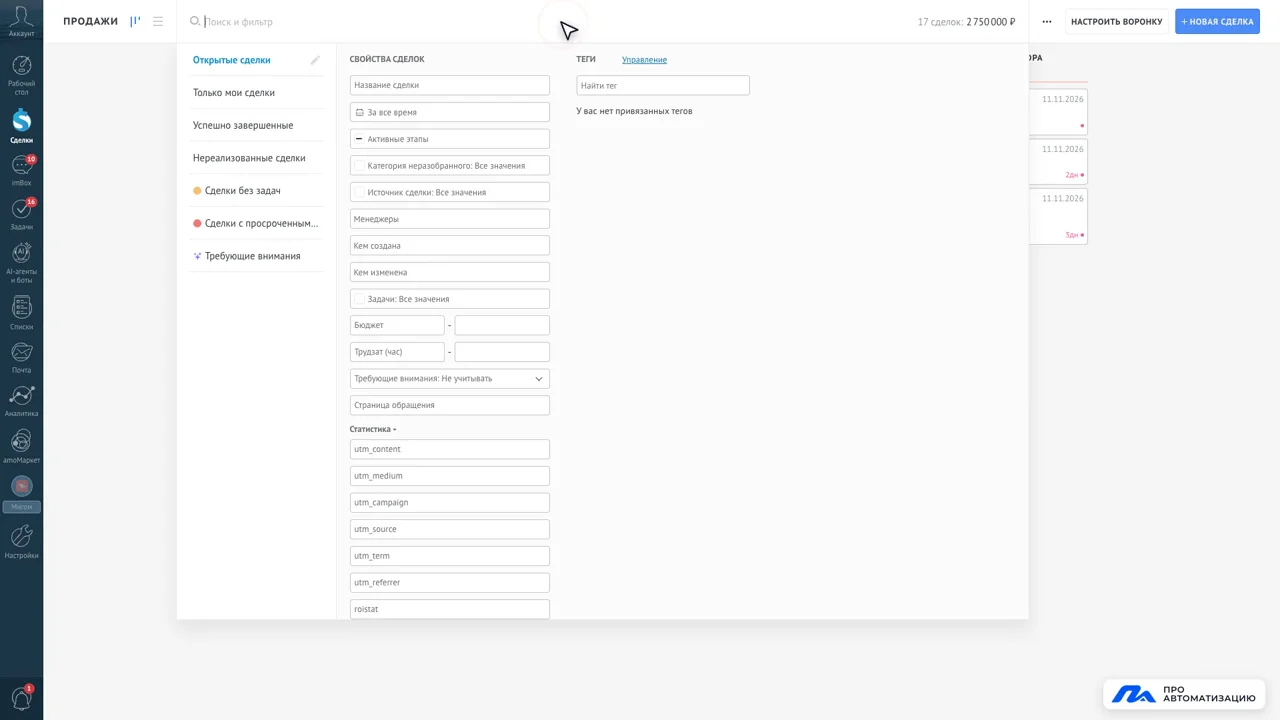
И ещё одна привычка для руководителя: в разделе «Сделки» откройте «Поиск и фильтр» → «Сделки без задач». Раз в день — и ни одна сделка не потеряется.
Как понять, что у вас это сломано
| Признак | Как проверить за минуту | Что делать |
|---|---|---|
| Заявки подолгу лежат в «Неразобранном» | Откройте воронку утром и перед обедом | Договориться, кто принимает заявки, или настроить распределение: «Как распределять заявки между менеджерами» |
| Сделки без задач | «Сделки» → «Поиск и фильтр» → «Сделки без задач» | Поставить задачу каждой сделке в работе |
| Задачи закрыты без результата | Откройте 5 последних сделок, посмотрите ленту | Договориться о правиле или включить обязательный результат |
| Переписка в личном мессенджере | Спросите менеджеров, где они пишут клиентам | Подключить мессенджеры: «Интеграция amoCRM с мессенджерами» |
| Дубли клиентов | Поиск по телефону нескольких постоянных клиентов | Искать клиента перед созданием, объединить дубли |
| Сделки прыгают назад по этапам | Лента 3–5 сделок | Договориться о правилах или запретить: «Как запретить двигать сделку назад» |
| Одна сделка на клиента «навсегда» | Карточки постоянных клиентов | Новая покупка — новая сделка |
Задание и чек-лист
Задание. Возьмите настоящую текущую заявку (или выдуманную, если аккаунт пустой) и проведите её в amoCRM по шагам урока.
- Сделка создана, название понятное, указан бюджет
- К сделке привязан контакт с телефоном; перед созданием проверили, нет ли его в базе
- Поставлена задача со сроком и понятным текстом
- Задача выполнена с результатом, из которого всё понятно коллеге
- Сразу после неё поставлена следующая задача
- Сделка перенесена на следующий этап
- Тестовая сделка закрыта: успешно или с причиной отказа
- Открыли «Задачи» и нашли колонку «Просроченные задачи»
- Открыли «Аналитика» → «Анализ продаж»
Чек-лист с галочками и прогресс — в кабинете хаба
Открыть в кабинетеВопросы и ответы
Чем сделка отличается от контакта?
Контакт — это человек, сделка — одна покупка. У одного контакта может быть много сделок: окна в квартиру в этом году, балкон — в следующем.
Можно ли поставить задачу двум сотрудникам?
Нет, у задачи один ответственный. Если в деле участвуют двое, поставьте каждому свою задачу.
Можно ли попробовать amoCRM бесплатно?
Да, у новой учётной записи 14 дней полной версии. Как зарегистрироваться — урок 4, как выбрать тариф — урок 6. Купить и продлить лицензию можно через нас: цена та же, что у amoCRM, а больше 50 наших виджетов и сопровождение CRM Care — бесплатно на весь срок лицензии. Тарифы и расчёт.
Что делать, если клиент купил повторно?
Создать новую сделку в карточке того же контакта. Так видно и историю, и сколько клиент принёс за всё время.
Обязательно ли подключать мессенджеры сразу?
Для этого урока — нет: сделку можно завести вручную. Для работы — да, иначе часть переписки останется в личных телефонах и отчёты будут неверными.